
Dette er en gammel utgave av dokumentet!
Innholdsfortegnelse
Å arbeide med 3D-printing
Ulike filtyper og -format
I 3D-printeverden finnes det veldig mange typer filformat og -typer. Flytskjemaet under forsøker å illustrere hvilke typer format som brukes i ulike stadier i prosessen.
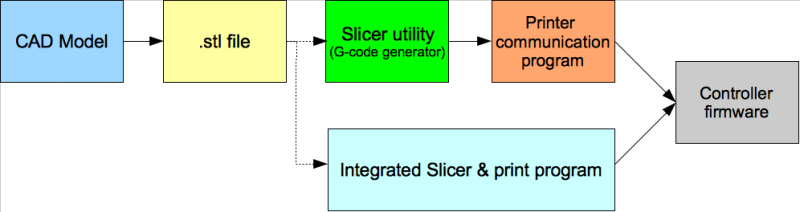
- Trinn 1 er å lage en data-modell (CAD-modell) av objektet man vil 3D-printe. Les mer om programvare til denne fasen her.
- Når man er ferdig med å modellere objektet må man lagre modellen i et filformat. Av og til lagrer man filen som en *.obj-fil, men det anbefales å benytte .stl-formatet i stedet da dette har mer utbredt støtte. Stl-filen vil inneholde matematiske ligninger og formler som beskriver hvordan modellen skal se ut. Det er også mulig å dele stl-filer med andre, og på tjenester som f.eks. thingiverse kan man laste ned filer som andre allerede har laget ferdig.
- Formatet/innholdet i .stl-filen er altfor avansert til at en 3D-printer kan bruke denne filen direkte. Derfor må stl-filen «tolkes» av en såkalt slicer, f.eks. Cura. Sliceren kan gjøre enkle tilpasninger (f.eks. rotasjon og skalering) av modellen, så dersom .stl-filen har gal målestokk eller rotasjon kan man altså endre dette i sliceren. For mer avanserte endringer i designet må man gå helt tilbake til trinn 1 for å endre. Hvordan figuren bør roteres for å lettest kunne printes er kunnskap som kommer med erfaring. Valgene man tar m.t.p. rotasjon og skalering av modellen vil bl.a. påvirke hvor lang tid det tar å printe ut objektet og hvor mye materialer som går med.
- Sliceren vil dele modellen i svært mange tynne skiver, og lage enkle «instrukser» (kommandoer) for hvordan hver skive kan printes. Disse instruksene er så enkle at 3D-printeren kan forstå dem, og man kan lagre disse instruksene ved å eksportere dem som g-kode.
- G-kodefilen må deretter overføres til 3D-printeren, enten via eg spesialskrevet program (i tegningen ovenfor kalt «printer communication program») eller via en USB-minnebrikke/SD-kort.
- Cura kan også sende g-kodefilen direkte til printeren via USB-kabel eller nettverk (som «integrated slicer & print program») slik at man slipper å bruke et eget program til dette.
- 3D-printerens firmware og hardware vil lese gcode-filen og utføre instruksene. Resultatet avhenger av kvaliteten på sliceren og de føringene brukeren har lagt for sliceren.
Innstillinger for Cura
Våre 3D-printere er av typen Printrbot Simple metal, og det finnes en fil med standard-innstillinger for denne typen printer for Cura. Dersom du benytter en av våre maskiner kan du laste inn denne standard-filen i Cura ved å trykke
File -> Recent Profile Files -> simple.plus_.gettingstarted.ini
Dersom du ikke finner filen i Recent Profile Files eller bruker din egen maskin må du velge
File -> Open Profile
og derfra bla deg fram til filen. Dersom du benytter en av våre maskiner finner du filen på
Denne datamaskin -> Offentlig -> Simple.Plus.GettingStarted.ini
eller den kan lastes ned herfra. Det er mulig at du må endre noen av innstillingene slik at de passer til ditt design.
Når du er ferdig med å justere innstillingene og er klar til å skrive ut designet ditt kan g-koden eksporteres fra Cura ved å trykke
File -> Save GCode
Vår printserver
Vår printserver kan finnes her og er bare tilgjengelig dersom du er tilkoblet nettverket på Trigger. For å slå på printserveren må hoved-PCen i Trigger stå på. Når du skal slå på 3D-printerne er det viktig at alle printerne er avslått først, og at du slår dem på i riktig nummerisk stigende rekkefølge. La det gå noen sekunder mellom hver printer du slår på. Sett forfra står printerne plassert slik i 3D-printeskapet:
| Printrbot1 | Printrbot2 |
| Printrbot3 | Printrbot4 |
| Printrbot5 | Printrbot6 |
Etter at printerne er påslått skal det se ca. slik ut i printerserveren:

Øverst til høyre er en del knapper:
 Funksjonen til disse er (fra venstre)
- Hjem. Denne knappen tar deg med til hovedskjermen/dashboard, se bilde over
- Status for alle printerne. Trykk her, så kan se se hvilke printere som er ledige og fremgangen til de printerne som er i bruk. Trykk på en printer så kommer du til kommando-siden for den aktuelle printeren (se bilde under).
- Driftsmeldinger. Her får du beskjed når en printer blir ledig eller om andre begivenheter
- Fullskjerm. Trykker du her vil printserveren fylle hele skjermen
- Innstillinger. Ligg unna denne!
- Velg språk. Ligg unna denne!
Hvis du trykker «Go to printer» eller på en av printerne i status-listen kommer du til styringssiden for hver enkelt printer

Under fanen «Print» kan du laste opp g-kodefilen din. Velger du «Direct Print» vil g-kodefilen bli sendt til printeren. Dersom du velger «Upload G-Code» vil g-kodefilen derimot bli lagret på serveren inntil den blir manuelt slettet, men den blir ikke automatisk printet. Du må i dette tilfellet starte printet manuelt ved å trykke på den blå knappen helt til venstre for g-kodefilen. Ved å trykke på 🛈-knappen til venstre for filen kan man bl.a. se hva det vil koste å printe ut objektet.
Med disse knappene kan du manuelt styre printerens fart, temperaturer og vifter:

I fanen «Control» kan du manuelt styre printerens motorer, og i fanen «Console» kan du sende G-koder og kommandoer direkte til printeren. Gjør dette kun om du vet hva du gjør!